Domain vrlc.de kaufen?
Wir ziehen mit dem Projekt
vrlc.de um.
Sind Sie am Kauf der Domain
vrlc.de interessiert?
domain@kv-gmbh.de · 0541-91531010
Domain vrlc.de kaufen?
Wie verbinde ich mich mit dem Sony Entertainment Network Konto?
Um sich mit Ihrem Sony Entertainment Network Konto zu verbinden, müssen Sie zunächst sicherstellen, dass Sie über eine aktive Internetverbindung verfügen. Gehen Sie dann auf die offizielle Website des Sony Entertainment Networks und klicken Sie auf die Option zur Anmeldung oder Registrierung. Geben Sie Ihre Anmeldeinformationen ein, einschließlich Ihrer E-Mail-Adresse und Ihres Passworts, um sich erfolgreich mit Ihrem Konto zu verbinden. Alternativ können Sie auch die entsprechende App auf Ihrem Gerät herunterladen und sich dort mit Ihren Anmeldedaten anmelden. Sobald Sie angemeldet sind, können Sie auf Ihre Inhalte und Einstellungen zugreifen. **
Wie verbinde ich einen Gaming-Monitor mit einem PC?
Um einen Gaming-Monitor mit einem PC zu verbinden, benötigst du ein passendes Kabel, wie zum Beispiel HDMI, DisplayPort oder DVI. Schließe das eine Ende des Kabels an den entsprechenden Anschluss am Monitor an und das andere Ende an den entsprechenden Anschluss am PC. Stelle sicher, dass der Monitor eingeschaltet ist und wähle den richtigen Eingang am Monitor aus, um das Bildsignal vom PC zu empfangen. **


Ähnliche Suchbegriffe für Verbinde
Top-Angebote
Produkte zum Begriff Verbinde:
-
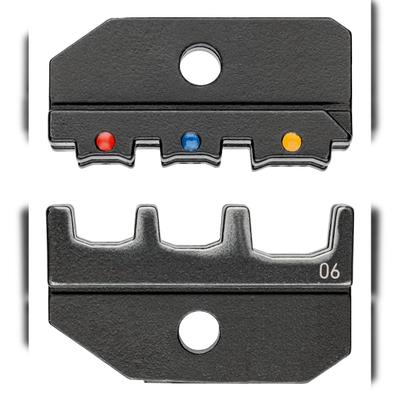
Knipex 97 49 06 Crimpeinsatz Isolierte Kabelschuhe, Isolierte Steckverbinder, Isolierte Sto?verbindeKnipex 97 49 06 Crimpeinsatz Isolierte Kabelschuhe,Isolierte Steckverbinder,Isolierte Sto?verbinder 0.5 bis 6 mm? Passend f?r Marke (Zangen) Knipex 97 43 200,97 43 E,97 43 E AUS,97 43 E UK,97 43 E US Crimp-Profile Anwendung: isolierte Kabelschuhe,...79,98 €*Versand: 0,00 €Sichere Weiterleitung zum Anbieter


-
Wie verbinde ich die MSI Gaming App mit meinem PC?
Um die MSI Gaming App mit Ihrem PC zu verbinden, müssen Sie zunächst sicherstellen, dass Sie die App auf Ihrem Computer installiert haben. Anschließend können Sie die App öffnen und nach Updates suchen, um sicherzustellen, dass Sie die neueste Version verwenden. Sobald die App geöffnet ist, können Sie auf die verschiedenen Funktionen zugreifen und Ihre Einstellungen anpassen, um Ihr Spielerlebnis zu optimieren. **
-
Wie verbinde ich?
Um eine Verbindung herzustellen, benötigst du in der Regel ein geeignetes Gerät wie zum Beispiel ein Smartphone oder einen Computer sowie eine Internetverbindung. Je nachdem, welche Art von Verbindung du herstellen möchtest, musst du die entsprechenden Einstellungen an deinem Gerät vornehmen, zum Beispiel WLAN für eine drahtlose Verbindung oder ein Ethernet-Kabel für eine kabelgebundene Verbindung. Anschließend kannst du dich mit dem gewünschten Netzwerk verbinden, indem du das Passwort eingibst oder andere erforderliche Informationen angibst. **
-
Wie verbinde ich Alexa?
Um Alexa zu verbinden, musst du zunächst sicherstellen, dass du ein kompatibles Gerät hast, das Alexa unterstützt. Dann musst du die Alexa-App auf deinem Smartphone oder Tablet herunterladen und dich mit deinem Amazon-Konto anmelden. Anschließend kannst du die Alexa-App verwenden, um dein Gerät mit Alexa zu verbinden und die Einrichtung abzuschließen. **
-
Wie verbinde ich Minecraft?
Um Minecraft zu verbinden, musst du zuerst sicherstellen, dass du eine stabile Internetverbindung hast. Dann öffne das Spiel und gehe zum Multiplayer-Menü. Dort kannst du entweder einem bereits vorhandenen Server beitreten, indem du die IP-Adresse eingibst, oder du erstellst deinen eigenen Server, indem du auf "Neuer Server" klickst und die erforderlichen Informationen eingibst. **


Wie verbinde ich AirPods?
Um AirPods mit einem Gerät zu verbinden, musst du sicherstellen, dass Bluetooth auf deinem Gerät aktiviert ist. Öffne dann das Ladecase der AirPods und halte die Taste auf der Rückseite des Ladecase gedrückt, bis die Statusleuchte weiß blinkt. Gehe auf deinem Gerät in die Bluetooth-Einstellungen und wähle die AirPods aus der Liste der verfügbaren Geräte aus. Sobald die Verbindung hergestellt ist, kannst du deine AirPods nutzen, um Musik zu hören, Anrufe anzunehmen und vieles mehr. Wie verbinde ich AirPods? **
Wie verbinde ich WLAN?
Um WLAN zu verbinden, musst du zunächst sicherstellen, dass dein Gerät WLAN-fähig ist. Gehe dann in die Einstellungen deines Geräts und suche nach dem WLAN-Menü. Dort solltest du eine Liste der verfügbaren Netzwerke sehen. Wähle das gewünschte Netzwerk aus und gib gegebenenfalls das Passwort ein. Nachdem du dich erfolgreich verbunden hast, kannst du das WLAN nutzen, um im Internet zu surfen oder auf andere Netzwerkressourcen zuzugreifen. Vergiss nicht, die Verbindung zu trennen, wenn du das WLAN nicht mehr benötigst, um Akku und Datenverbrauch zu sparen. **
Top-Angebote
Produkte zum Begriff Verbinde:
-
Wie verbinde ich mich mit dem Sony Entertainment Network Konto?
Um sich mit Ihrem Sony Entertainment Network Konto zu verbinden, müssen Sie zunächst sicherstellen, dass Sie über eine aktive Internetverbindung verfügen. Gehen Sie dann auf die offizielle Website des Sony Entertainment Networks und klicken Sie auf die Option zur Anmeldung oder Registrierung. Geben Sie Ihre Anmeldeinformationen ein, einschließlich Ihrer E-Mail-Adresse und Ihres Passworts, um sich erfolgreich mit Ihrem Konto zu verbinden. Alternativ können Sie auch die entsprechende App auf Ihrem Gerät herunterladen und sich dort mit Ihren Anmeldedaten anmelden. Sobald Sie angemeldet sind, können Sie auf Ihre Inhalte und Einstellungen zugreifen. **
-
Wie verbinde ich einen Gaming-Monitor mit einem PC?
Um einen Gaming-Monitor mit einem PC zu verbinden, benötigst du ein passendes Kabel, wie zum Beispiel HDMI, DisplayPort oder DVI. Schließe das eine Ende des Kabels an den entsprechenden Anschluss am Monitor an und das andere Ende an den entsprechenden Anschluss am PC. Stelle sicher, dass der Monitor eingeschaltet ist und wähle den richtigen Eingang am Monitor aus, um das Bildsignal vom PC zu empfangen. **
-
Wie verbinde ich die MSI Gaming App mit meinem PC?
Um die MSI Gaming App mit Ihrem PC zu verbinden, müssen Sie zunächst sicherstellen, dass Sie die App auf Ihrem Computer installiert haben. Anschließend können Sie die App öffnen und nach Updates suchen, um sicherzustellen, dass Sie die neueste Version verwenden. Sobald die App geöffnet ist, können Sie auf die verschiedenen Funktionen zugreifen und Ihre Einstellungen anpassen, um Ihr Spielerlebnis zu optimieren. **
-
Wie verbinde ich?
Um eine Verbindung herzustellen, benötigst du in der Regel ein geeignetes Gerät wie zum Beispiel ein Smartphone oder einen Computer sowie eine Internetverbindung. Je nachdem, welche Art von Verbindung du herstellen möchtest, musst du die entsprechenden Einstellungen an deinem Gerät vornehmen, zum Beispiel WLAN für eine drahtlose Verbindung oder ein Ethernet-Kabel für eine kabelgebundene Verbindung. Anschließend kannst du dich mit dem gewünschten Netzwerk verbinden, indem du das Passwort eingibst oder andere erforderliche Informationen angibst. **
Ähnliche Suchbegriffe für Verbinde
-
Knipex 97 49 06 Crimpeinsatz Isolierte Kabelschuhe, Isolierte Steckverbinder, Isolierte Sto?verbindeKnipex 97 49 06 Crimpeinsatz Isolierte Kabelschuhe,Isolierte Steckverbinder,Isolierte Sto?verbinder 0.5 bis 6 mm? Passend f?r Marke (Zangen) Knipex 97 43 200,97 43 E,97 43 E AUS,97 43 E UK,97 43 E US Crimp-Profile Anwendung: isolierte Kabelschuhe,...79,98 €*Versand: 0,00 €Sichere Weiterleitung zum Anbieter
-
Edition Michael Fischer Tarot-Kartenset: Blütentarot Verbinde Die Archetypische Energie Der Tarot-Karten Mit Jahrhundertealtem BlumenwissenTarot-Kartenset: Blütentarot Verbinde die archetypische Energie der Tarot-Karten mit jahrhundertealtem Blumenwissen. Elvira Gettinger. Zeitschriften.26,00 €*Versand: 3,95 €Sichere Weiterleitung zum Anbieter
-
SIEMENS Induktions-Kochfeld "ED645HQC1E", schwarz, B:58,3cm H:5,5cm T:51,3cm, Kochfelder, Verbinde zwei Induktionszonen zu einer großen KochflächeTop-Feature: App-Funktionen: Lassen Sie sich von den vielen internationalen Rezepten der Home Connect App inspirieren und senden Sie alle Details direkt an Ihren Ofen oder Ihr Kochfeld – erleben Sie wie Home Connect Sie in der Küche unterstützt und jedes Gericht gelingen lässt., Produktdetails: Farbbezeichnung: Schwarz, Herstellungsland: Made in Europe, Leistung & Verbrauch bei integrierter Dunstabzugshaube: Modellbezeichnung: ED645HQC1E, Ausstattung & Funktionen: Bedienelemente: TouchSlider (Timer), vorne, Temperaturregelung: stufenlos, Schutzufnktionen: Sicherheitsabschaltung, Anzahl Kochzonen: 4, Maße Kochzonen: 380x210, 380x210, Kochfeldmaterial: Glaskeramik, Maße & Gewicht: Höhe: 5,5 cm, Breite: 58,3 cm, Tiefe: 51,3 cm, Breite Ausschnitt Kochfeld: 56 cm, Tiefe Ausschnitt Kochfeld: 5,5 cm, Gewicht: 11,5 kg, Technische Daten: Kompatibilität Elektroanschluss: Herdanschlussdose, Spannung: 230/400, Anschlusswert: 7,4 kW, Gasanschluss: 0,0, WEEE-Reg.-Nr. DE: 57.986.696, Hinweise: Warnhinweise: Wichtiger Hinweis: Für die Errichtung, Änderung, Erweiterung oder Instandhaltung dieses Gerätes ist ein 400-V-Starkstromanschluss (Drei-Phasen-Wechselanschluss) notwendig, wobei entsprechende Arbeiten durch den Netzbetreiber selbst oder durch einen im Installationsverzeichnis des Netzbetreibers eingetragenes Installationsunternehmen erfolgen müssen., Optik/Stil: Optik: glänzend603,52 €*Versand: 39,95 €Sichere Weiterleitung zum Anbieter
-
Wie verbinde ich Alexa?
Um Alexa zu verbinden, musst du zunächst sicherstellen, dass du ein kompatibles Gerät hast, das Alexa unterstützt. Dann musst du die Alexa-App auf deinem Smartphone oder Tablet herunterladen und dich mit deinem Amazon-Konto anmelden. Anschließend kannst du die Alexa-App verwenden, um dein Gerät mit Alexa zu verbinden und die Einrichtung abzuschließen. **
-
Wie verbinde ich Minecraft?
Um Minecraft zu verbinden, musst du zuerst sicherstellen, dass du eine stabile Internetverbindung hast. Dann öffne das Spiel und gehe zum Multiplayer-Menü. Dort kannst du entweder einem bereits vorhandenen Server beitreten, indem du die IP-Adresse eingibst, oder du erstellst deinen eigenen Server, indem du auf "Neuer Server" klickst und die erforderlichen Informationen eingibst. **
-
Wie verbinde ich AirPods?
Um AirPods mit einem Gerät zu verbinden, musst du sicherstellen, dass Bluetooth auf deinem Gerät aktiviert ist. Öffne dann das Ladecase der AirPods und halte die Taste auf der Rückseite des Ladecase gedrückt, bis die Statusleuchte weiß blinkt. Gehe auf deinem Gerät in die Bluetooth-Einstellungen und wähle die AirPods aus der Liste der verfügbaren Geräte aus. Sobald die Verbindung hergestellt ist, kannst du deine AirPods nutzen, um Musik zu hören, Anrufe anzunehmen und vieles mehr. Wie verbinde ich AirPods? **
-
Wie verbinde ich WLAN?
Um WLAN zu verbinden, musst du zunächst sicherstellen, dass dein Gerät WLAN-fähig ist. Gehe dann in die Einstellungen deines Geräts und suche nach dem WLAN-Menü. Dort solltest du eine Liste der verfügbaren Netzwerke sehen. Wähle das gewünschte Netzwerk aus und gib gegebenenfalls das Passwort ein. Nachdem du dich erfolgreich verbunden hast, kannst du das WLAN nutzen, um im Internet zu surfen oder auf andere Netzwerkressourcen zuzugreifen. Vergiss nicht, die Verbindung zu trennen, wenn du das WLAN nicht mehr benötigst, um Akku und Datenverbrauch zu sparen. **
* Alle Preise verstehen sich inklusive der gesetzlichen Mehrwertsteuer und ggf. zuzüglich Versandkosten. Die Angebotsinformationen basieren auf den Angaben des jeweiligen Shops und werden über automatisierte Prozesse aktualisiert. Eine Aktualisierung in Echtzeit findet nicht statt, so dass es im Einzelfall zu Abweichungen kommen kann. ** Hinweis: Teile dieses Inhalts wurden von KI erstellt.